|
На ozon.ru я купил подозрительно дешевые флешки Kingston: одну на 1 терабайт (за 833 рубля), и две на 256 гигабайт (цена одной 683 рубля).
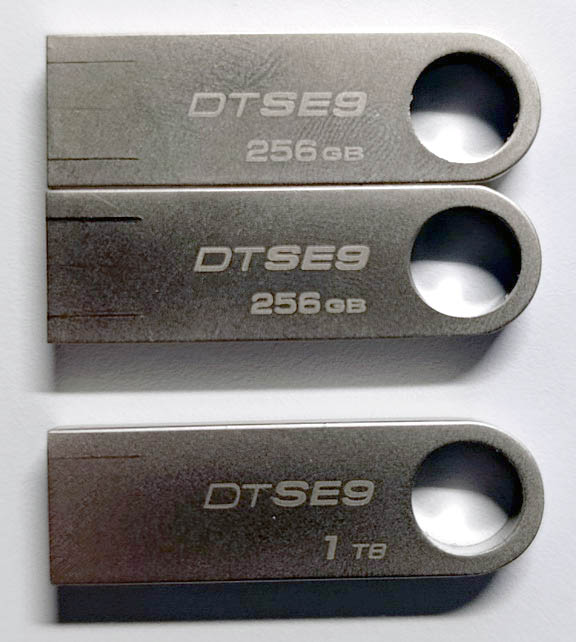
Они оказались поддельными: та что на 1 ТБ на самом деле была на 256 мегабайт, а те что на 256 ГБ были размером 1 мегабайт.
Сначала попробовал их переформатировать на Windows под файловую систему NTFS (они изначально были в файловой системе extFat). При форматировании использовал быстрый формат. После этого флешки перестали определяться. Тогда я начал пытаться их отформатировать на Ubuntu.
[Симптом 1: NTFS не создаётся]
На флешке "1 ТБ" команда форматирования под NTFS зависает:
sudo mkfs.ntfs /dev/sda1
Cluster size has been automatically set to 4096 bytes.
Initializing device with zeroes: 5%
Процесс идет сначала идет очень медленно, а потом подозрительно быстро заканчивается.
Быстрое форматирование завершается казалось бы успешно:
sudo mkfs.ntfs -Q /dev/sda1
mkntfs completed successfully. Have a nice day.
[Симптом 2: "файловая система inconsistent"]
При попытке задать метку на разделе:
sudo ntfslabel /dev/sda1 USB256GB
.. посыпались ошибки:
ntfs_mst_post_read_fixup_warn: magic: 0x00000000 size: 1024 ...
Record 0 has no FILE magic (0x0)
Failed to mount '/dev/sda1': Input/output error
NTFS is inconsistent. Run chkdsk /f on Windows then reboot it TWICE!
Команда mkntfs рапортует об успехе, а ntfs-3g не может прочитать только что созданную файловую систему. Классический парадокс: две утилиты из одного проекта не "договариваются" о том, что было создано.
[Симптом 3: ntfsfix не помогает]
Попробовал "починить":
sudo ntfsfix /dev/sda1
Утилита отработала, что-то исправила (`Correcting differences in $MFTMirr record 0...OK`), но результат тот же:
Record 0 has no FILE magic (0x0)
Remount failed: Input/output error
[Диагноз: f3probe]
Установил F3:
sudo apt install f3
sudo f3probe --destructive --time-ops /dev/sda
Результат:
Bad news: The device `/dev/sda' is a counterfeit of type limbo
You can "fix" this device using the following command:
f3fix --last-sec=516855 /dev/sda
Device geometry:
*Usable* size: 252.37 MB (516856 blocks)
Announced size: 976.56 GB (2048000000 blocks)
Module: 1.00 TB (2^40 Bytes)
Заявлено: 976.56 ГБ. Реально: 252.37 МБ, разница — в 4000 раз. Всё встало на свои места:
mkntfs "успешно" создавал NTFS — структуры записывались в фиктивное пространство, которое контроллер зацикливал.
Остальные флешки "на 256 ГБ" проверил таким же способом, и все оказалось еще хуже: они размером 1 МБ!..
sudo f3probe --destructive --time-ops /dev/sdb
Bad news: The device `/dev/sdb' is a counterfeit of type limbo
You can "fix" this device using the following command:
f3fix --last-sec=2179 /dev/sdb
Device geometry:
*Usable* size: 1.06 MB (2180 blocks)
Announced size: 256.00 GB (536870912 blocks)
Module: 256.00 GB (2^38 Bytes)
Заявлено: 256 ГБ. Реально: 1,06 МБ. Разница — в 250 000 раз. Туда не влезет даже одна фотография с телефона.
[Что такое F3 и как он работает]
F3 (Fight Flash Fraud) — набор утилит с открытым исходным кодом, созданный в 2010 году для выявления поддельных накопителей.
| Инструмент |
Назначение |
| f3probe |
Быстрая проверка реального объёма (работает напрямую с устройством) |
| f3write / f3read |
Полная проверка записью и чтением файлов |
| f3fix |
"Починка" — создание раздела на реальный объём |
| f3brew |
Экспериментальный анализ работы контроллера |
f3probe — ключевой инструмент. Он не пишет файлы, а анализирует поведение контроллера: записывает данные в разные сектора и проверяет, сохраняются ли они. Если контроллер "зацикливает" запись (тип limbo), то F3 быстро определяет реальную границу памяти.
Проверка флешки "1TB" заняла 2.6 секунды, а флешки "256GB" — 5.7 секунды. Для сравнения, полное тестирование через f3write/f3read заняло бы часы.
[Что делать с подделкой]
Вариант 1: вернуть продавцу, если у вас есть желание с этим связываться. У вас есть неопровержимое доказательство — вывод f3probe, приложите его к претензии. Для маркетплейсов (Ozon, Wildberries, AliExpress) это железный аргумент: товар не соответствует заявленным характеристикам в тысячи раз.
Вариант 2: "починить" через f3fix
sudo f3fix --last-sec=516855 /dev/sda
Затем создать раздел строго до указанного сектора:
sudo fdisk /dev/sda
# d → удалить старый раздел
# n → p → 1 → Enter (2048) → Last sector: 516855 → w
Замечание: здесь 516855 это номер последнего сектора, который указала в выводе f3probe.
sudo partprobe /dev/sda
sudo mkfs.vfat /dev/sda1
Но помните: вы получите флешку на 252 МБ (или 1 МБ), а не на 1 ТБ (или 256 ГБ). Для современных задач это практически бесполезно.
Уроки на будущее:
1. F3 — бесплатный и открытый инструмент. Он доступен в репозиториях Ubuntu (sudo apt install f3) и работает на любой Linux-системе. Проверяйте новые флешки через f3probe сразу после покупки. Тест занимает секунды, а спасает от потери данных и денег.
2. Флешки на 1–2 ТБ по подозрительно низкой цене — почти всегда подделка. Реальные накопители такого объёма стоят дорого.
3. Покупайте у официальных продавцов. Samsung, SanDisk, Kingston, Transcend, Lexar — и в проверенных магазинах. Но не на Ozon и Wildberries.
4. Обращайте внимание на странности. Если NTFS не создаётся, df показывает не то, что ожидалось, или устройство теряет свободное место — повод проверить реальный объём. |